
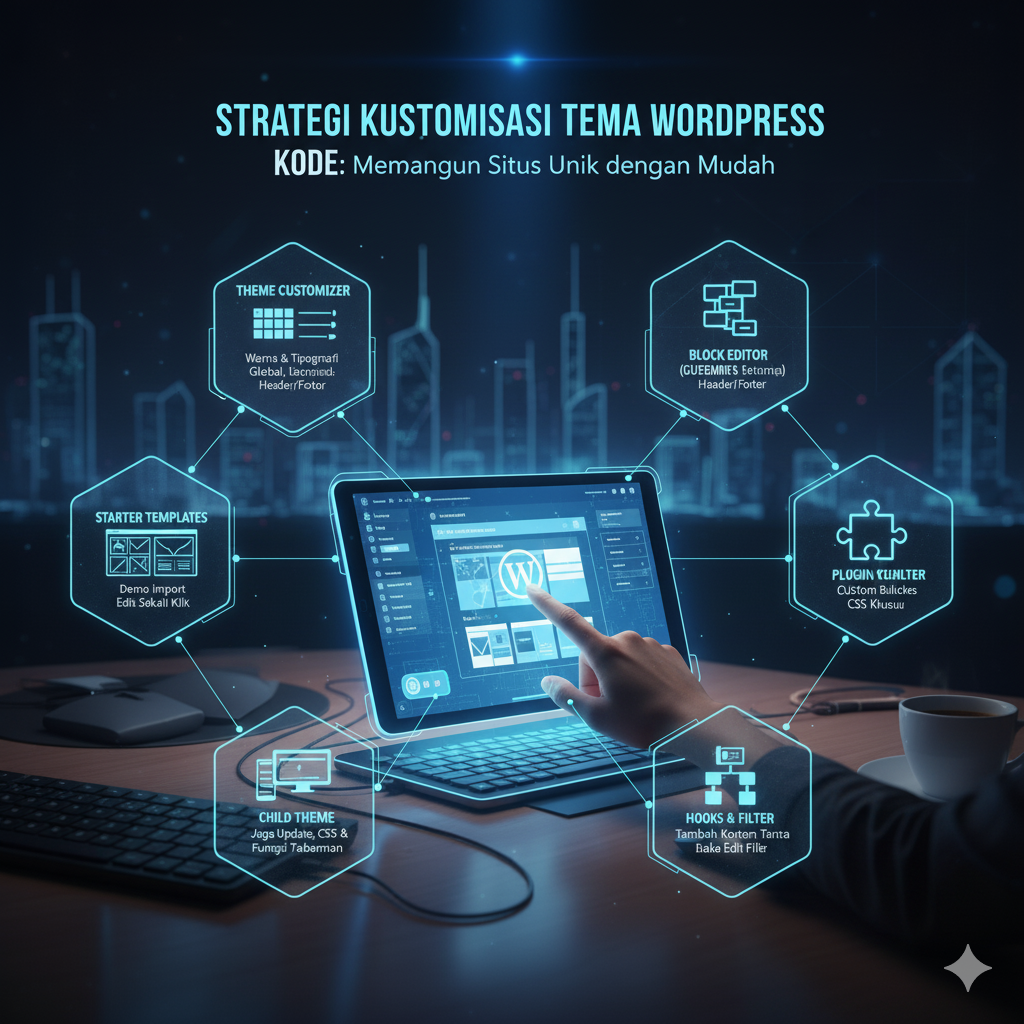
Keterbatasan skill coding (HTML, CSS, PHP) seringkali menjadi penghalang bagi banyak
pengguna WordPress untuk memiliki situs yang benar-benar unik dan sesuai dengan visi brand
mereka. Namun, berkat perkembangan tema WordPress modern dan alat bantu page builder,
Anda tidak lagi harus menjadi seorang developer untuk melakukan kustomisasi tingkat lanjut.
Kini, siapa pun dapat mengubah tampilan dan fungsionalitas tema secara radikal hanya dengan
menggunakan antarmuka grafis yang intuitif. Artikel ini akan membahas strategi dan alat utama
yang memungkinkan Anda melakukan kustomisasi tema WordPress secara ekstensif tanpa
menyentuh satu baris kode pun.
1. Memanfaatkan WordPress Customizer (Penyesuai WordPress)
Customizer adalah alat bawaan WordPress yang memungkinkan Anda melihat pratinjau
perubahan secara real-time saat Anda mengeditnya. Ini adalah senjata utama untuk
kustomisasi dasar dan menengah.
• Pengaturan Global (Global Settings): Ini adalah tempat pertama yang harus Anda
kunjungi. Tema modern (seperti Kadence atau Blocksy) menawarkan kontrol penuh atas
Tipografi Global (jenis dan ukuran font untuk semua heading dan teks tubuh) dan Palet
Warna Global (menentukan warna utama, sekunder, dan aksen). Mengubah dua elemen
ini saja sudah bisa mengubah nuansa situs Anda secara drastis, menjadikannya sesuai
dengan brand Anda.
• Layout Situs dan Container: Di Customizer, Anda dapat mengatur lebar layout situs
(penuh atau dalam box), posisi sidebar (kiri, kanan, atau tanpa sidebar), serta padding
dan margin di sekitar konten. Penyesuaian ini membantu Anda mengontrol seberapa
padat atau lapang tampilan situs Anda.
• Widget dan Area Menu: Anda dapat dengan mudah mengelola widget di sidebar dan
footer, serta membuat dan mengatur menu navigasi utama, sekunder, atau menu
seluler, semuanya dari dalam Customizer.
2. Kekuatan Page Builder dan Kompatibilitas Tema
Untuk kustomisasi layout halaman yang kompleks, page builder adalah alat yang tak
tergantikan. Kunci suksesnya adalah memilih tema yang kompatibel penuh.
• Memilih Page Builder yang Tepat: Alat terpopuler adalah Elementor, Divi Builder, dan
Beaver Builder. Masing-masing menawarkan antarmuka drag-and-drop visual yang
memungkinkan Anda menyusun section, kolom, dan elemen (teks, gambar, tombol,
formulir) hanya dengan menarik dan melepaskannya ke halaman.
• Tema Builder-Friendly (Ramah Builder): Pilih tema yang menyediakan template halaman
“Full Width” atau “Canvas” (kosong). Template ini menghilangkan header dan footer
tema, memberikan kontrol desain 100% kepada page builder. Tema multipurpose
seperti OceanWP atau Astra dikenal memiliki integrasi yang mulus dengan page builder.
• Starter Templates dan Demo Import: Banyak tema premium dan gratis berkualitas
menawarkan paket starter template (situs yang sudah jadi). Anda dapat mengimpor
seluruh demo situs, lalu mengganti teks dan gambar dengan konten Anda. Ini adalah
cara tercepat untuk mendapatkan situs profesional tanpa memulai dari nol.
3. Desain Header dan Footer yang Unik
Header dan footer adalah elemen yang paling sering dilihat. Tema yang baik akan menawarkan
builder untuk keduanya.
• Header Builder Visual: Fitur ini memungkinkan Anda menyeret elemen seperti logo,
menu utama, tombol CTA, dan ikon media sosial ke lokasi yang berbeda dalam header.
Anda dapat membuat header berlapis ganda, header transparan, atau bahkan sticky
header (menempel saat scrolling) hanya dengan beberapa klik.
• Conditional Headers/Footers: Beberapa tema lanjutan memungkinkan Anda
menampilkan header atau footer yang berbeda tergantung pada halaman (misalnya,
header minimalis untuk halaman landing dan header penuh untuk halaman utama).
4. Kustomisasi Fungsionalitas dengan Plugin
Tema mengatur tampilan, sementara plugin mengatur fungsionalitas. Strategi kustomisasi non
kode yang cerdas melibatkan penggunaan plugin untuk menambah fitur tanpa mengubah tema
secara langsung.
• Formulir Kontak (Contact Forms): Gunakan plugin seperti Contact Form 7 atau
WPForms daripada mencoba membuat formulir di tema. Plugin ini menyediakan
antarmuka drag-and-drop untuk membangun formulir.
• SEO Lanjutan: Plugin seperti Yoast SEO atau Rank Math akan mengurus optimasi judul,
deskripsi, dan sitemap situs Anda, jauh melampaui kemampuan SEO bawaan tema.
• E-Commerce: Untuk toko online, instal WooCommerce. Tema yang baik akan secara
otomatis menerapkan gayanya pada halaman checkout dan produk WooCommerce.
5. Pengaturan Gaya Khusus (Jika Benar-Benar Perlu)
Meskipun artikel ini berfokus pada kustomisasi non-kode, terkadang ada penyesuaian kecil yang
hanya bisa dilakukan dengan kode CSS singkat (misalnya, mengubah radius sudut tombol
tertentu).
• Menggunakan Additional CSS di Customizer: WordPress menyediakan kotak Additional
CSS di dalam Customizer. Jika Anda perlu memasukkan beberapa baris kode CSS, ini
adalah tempat yang aman untuk melakukannya. Kode yang Anda masukkan di sini hanya
akan diterapkan pada tema aktif, sehingga tidak merusak fungsi dasar WordPress.
• Inspeksi Elemen Browser: Anda bisa menggunakan fitur “Inspect Element” di browser
(biasanya klik kanan) untuk mengidentifikasi elemen yang ingin diubah. Dengan sedikit
pengetahuan dasar, Anda dapat menentukan CSS yang dibutuhkan dan
menempelkannya ke kotak Additional CSS
Kesimpulan
Kustomisasi tema WordPress tanpa kode kini lebih mudah diakses dari sebelumnya. Strategi
yang efektif melibatkan: (1) Menguasai WordPress Customizer untuk pengaturan global dan
layout dasar, (2) Memanfaatkan page builder visual untuk mendesain halaman yang kompleks,
(3) Menggunakan Header/Footer Builder tema untuk elemen branding yang krusial, dan (4)
Mengandalkan plugin berkualitas untuk semua fungsionalitas tambahan. Dengan mengikuti
strategi ini, Anda dapat membangun situs WordPress yang sepenuhnya unik, profesional, dan
dioptimalkan tanpa perlu menyewa developer atau menghabiskan waktu berjam-jam mencoba
belajar coding yang rumit.








0 Comments